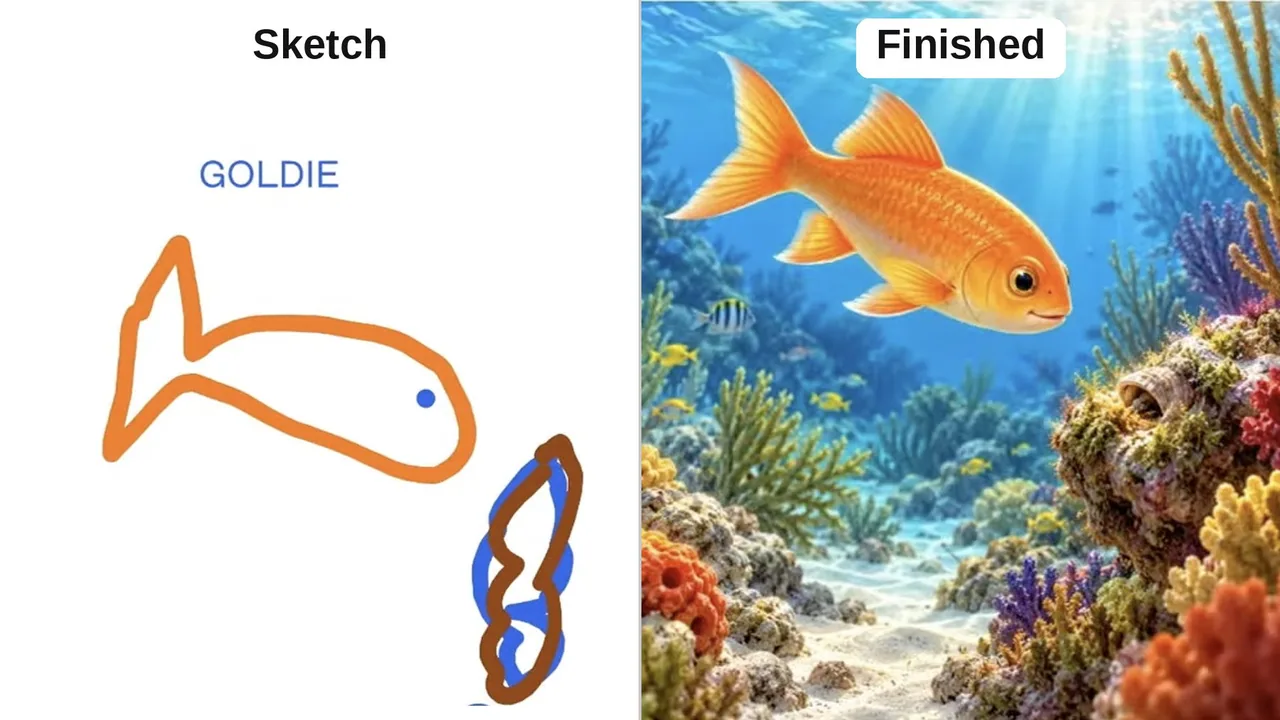
Sketch→완성 이미지 네 단계: @sketch 손그림→부분 반복→Markup
Images 페이지에서 @sketch로 그림을 시작하고, 위쪽 화살표로 설명한 뒤 한 곳만 수정 — 저장 가치가 높은 형태 제어 워크플로. 스케치가 아무리 엉성해도 결과물이 나오며, 핵심은 부분 지시에서 대상을 콕 집어 말하는 것.
프롬프트
Images 2.5 Sketch → 成图工作流:

1. 打开 chatgpt.com/images
2. 输入 @sketch,手绘你的想法
3. 点上箭头,描述你画了什么,然后生成
4. 点开成图,只评论要改的那一处再发送——其余保持不动
5. 点 Markup,圈出细节并写指令(说「红圈里的鱼」,别只说「那条鱼」)
6. 可选:Remove BG 抠背景;Resize 切竖版 / Story / 横版 / 宽屏

粗糙草图也能出漂亮成图;局部指令要指名道姓。
한국어 번역
Images 2.5 Sketch → 완성 이미지 워크플로:

1. chatgpt.com/images를 연다
2. @sketch를 입력하고 아이디어를 손으로 그린다
3. 위쪽 화살표를 누르고 무엇을 그렸는지 설명한 뒤 생성한다
4. 완성 이미지를 열고, 고칠 그 한 곳만 코멘트로 달아 전송한다 — 나머지는 그대로 둔다
5. Markup을 눌러 디테일을 동그랗게 표시하고 지시를 적는다 (「저 물고기」가 아니라 「빨간 원 안의 물고기」라고 말하라)
6. 선택: Remove BG로 배경을 따고, Resize로 세로형 / Story / 가로형 / 와이드로 자른다

거친 스케치로도 아름다운 완성 이미지가 나온다; 부분 지시는 대상을 콕 집어 말해야 한다.
출처
- 원작자
- alicialyttle
- 게시일
- 2026-09-30
- 원문 출처
- 원문 보기 ↗
- 수록 출처
- xianyu110/awesome-gpt-image2.5 · 2105308230079394193 · MIT